Настройка WireGuard
Настройка WireGuard в Mikrotik в качестве клиента
Предполагаю что у вас уже есть и настроен WireGuard Server, (1) и у вас есть конфигурационный файл примерно такого вида:
 Когда-то сделаю и настройку сервера
[Interface]
PrivateKey = +KhOsN0X68/38dFIKywgb/SCw9/B2Sbq+pT1QDf6ikk=
Address = 192.168.100.2/32
DNS = 1.1.1.1, 1.0.0.1
MTU = 1420

[Peer]
PublicKey = 0z1LlE-TkUxCJb7v37g8SG23oeP2qbvcFsuXCFhYBf/yI=
AllowedIPs = 0.0.0.0/0
Endpoint = 192.168.1.1:22222
1. Создаем WireGuard интерфейс в Mikrotik
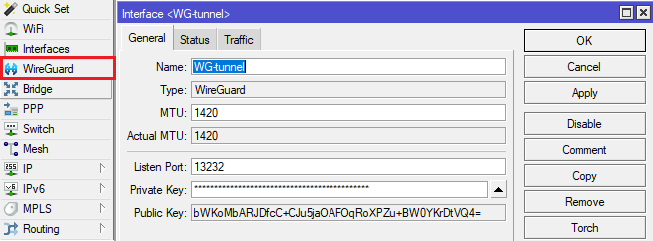
Имя можно любое, порт нам безразличен (1), Private key вписываем с [Interface]
- Он будет важен, если мы настраиваем интерфейс в качестве сервера. В нашем случае мы используем его как клиента.
Tip
Или можно сделать командой в терминале:
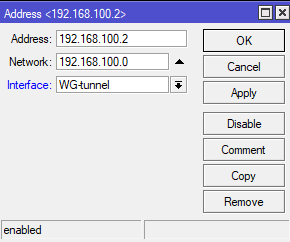
2. Создаем IP-адресс к нашему созданному интерфейсу, переходим в IP Addresses. Указываем адресс выданный нам с [Interface]
Tip
Тоже действие в терминале: (1)
- Старайтесь добавлять комментарии,
это касается не только IP-адресов. Когда у вас один туннель, проблем не будет, но с их ростом может возникнуть путаница впоследствии.
3. Создаем пир в WireGuard Peers.
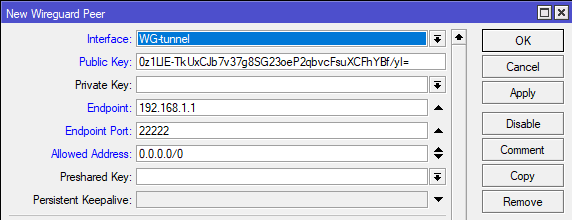
Тут все достаточно просто, нам нужно прописать настройки с раздела [Peer].
Interface- созданный нами интерфейсPublic Key- публичный ключ сервераEndpointиEndpoint Port- публичный адрес нашего сервера и его портAllowed Address- 0.0.0.0/0 разрешаем любой трафик в туннеле- Если ваш Mikrotik находится за NAT, устанавливаем
Persistent Keepalive25 секунд
Наглядный пример с самого начала
Tip
Команда для терминала:
4. По необходимости создаем маскарад. Переходим в IP Firewall NAT.
Chain- srcnatOut interface- интерфейс WireGuardAction- masqueradeSrc. Address- диапазон локальной сети
Src. Addressне является обязательным, все зависит от ваших задач. В качестве примера, мы можем добавить ограничение на подсеть, из которой могут проходить пакеты.
Tip
Команда для терминала:
Настройка завершена. Дальнейшие действия зависят от ваших задач. Например, если вам необходим доступ к определенному веб-сайту или узлу. Достаточно сделать для них отдельный маршрут в IP Routes. Также вы можете направить весь трафик через туннель, изменив нулевой маршрут. Кроме того, можно настроить обработку определенного трафика с помощью маркировки.
Пример
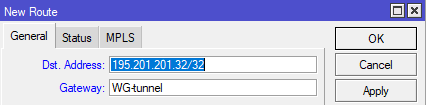
Допустим, нам нужно проверить, работает ли наш туннель или нет. Для этого добавим маршрут проверки IP, узнав IP-адрес сайта 2ip.ru. На данный момент его IP-адрес: 195.201.201.32. Добавим новый маршрут:
Torch, чтобы проверить наш интерфейс WireGuard.
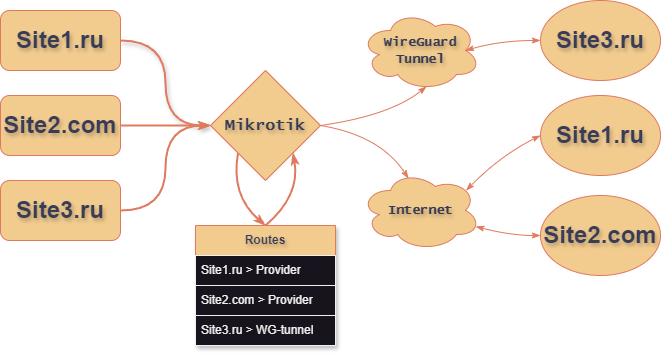
Подобие блок схемы для наглядности